Просмотр онтологии
Просмотр карточки онтологии
Для просмотра карточки онтологии, выполните следующие действия:
- Перейдите в раздел Онтологии: Панель навигации -> Онтологии
- Кликните мышкой по соответствующей строке в реестре онтологий
Откроется карточка выбранной онтологии.
Просмотр онтологической карты
Онтологическую карту можно открыть из реестра и карточки онтологии.
Для просмотра онтологической карты из реестра:
- Перейдите в раздел Онтологии: Панель навигации -> Онтологии
- Кликните мышкой по кнопке Открыть в соответствующей строке
Интерфейс онтологии и назначение элементов управления описаны в разделе Онтологическая карта.
Отображение объектов
Порядок отображения объектов описан в разделе Какие объекты отображаются на полотне онтологии.
Режимы работы с онтологией
Просмотр онтологии в режиме редактирования
В данном разделе описаны функциональные возможности для просмотра онтологии в режиме редактирования. Порядок редактирования онтологии описан в разделе Редактирование онтологии.
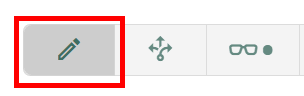
Откройте онтологию (см. раздел Просмотр онтологической карты). По умолчанию, онтологическая карта открывается в режиме редактирования (Кнопка Редактор активна на Панели режимов).
Декомпозиция класса
Включение режима Декомпозиция класса позволяет выполнять перемещение по классам, связанным отношениями.
Для выполнения декомпозиции класса:
- Включите режим Декомпозиция на Панели режимов
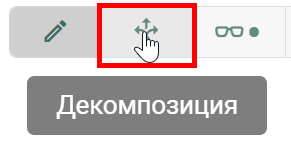
Дважды кликните мышкой по соответствующему классу
В результате, на полотне онтологии отобразятся классы, связанные с данным классом отношениями
Для отмены декомпозиции класса, повторно, дважды кликните мышкой по соответствующему классу
Декомпозиция класса в режиме редактирования
Выполнять однократные операции декомпозиции класса можно не выходя из режима редактирования. Для этого:
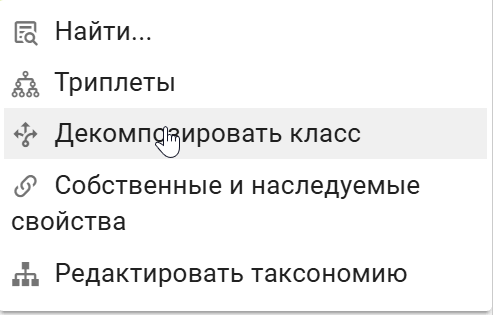
Вызовите контекстное меню класса (клик по классу правой кнопкой мыши)
Выберите пункт Декомпозировать класс
Сокрытие объектов
Исключение объектов из области видимости на полотне онтологии выполняется следующим образом:
Используйте кнопку Скрыть для перехода в режим сокрытия объектов
Выделите объекты, которые хотите скрыть с полотна онтологии
По завершению, кликните по кнопке Редактор, для перехода в режим редактирования онтологии. Обратите внимание на то, что рядом с иконкой Скрыть появился значок, указывающий на наличие скрытых объектов
Работа со скрытыми объектами:
- для просмотра скрытых объектов, кликните по кнопке Скрыть, а затем, по кнопке Показать скрытые
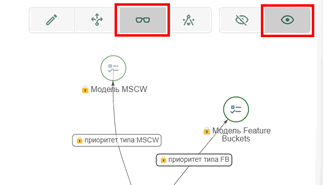
Обратите внимание на то, что скрытые объекты выводятся с тусклой обводкой.
для отображения скрытых объектов на полотне онтологии кликните по ним мышкой. В этом случае, при переходе в режим редактирования, такие объекты будут отображаться.
для того, чтобы увидеть, какие объекты будут скрыты при переходе в режим редактирования, кликните по кнопке Не показывать скрытые
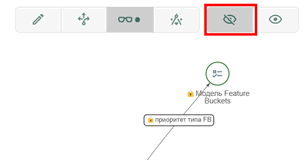
Кликните по кнопке Редактор для возвращения к режиму редактирования
Дополнительная информация представлена в разделе Сокрытие объектов онтологии.
Глобальный поиск по объектам онтологии
Находясь на полотне онтологии можно быстро задействовать Глобальный поиск, в который, параметром поиска, будет автоматически передано наименование объекта онтологии.
Для выполнения глобального поиска:
- Вызовите контекстное меню объекта
- Выберите пункт Найти
Просмотр триплетов
Для просмотра триплетов, в которых объект онтологии является субъектом или объектом:
- Вызовите контекстное меню объекта
- Выберите пункт Триплеты
- При необходимости, перейдите на закладку Является объектом в триплетах
Поиск объектов
Для поиска объектов по наименованию на онтологической карте:
- Кликните по кнопке Найти на Панели инструментов онтологии и начните вводить текст запроса
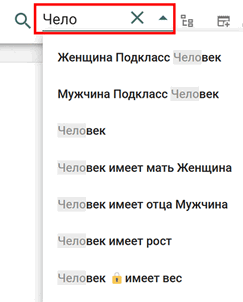
- Выберите соответствующий объект в списке
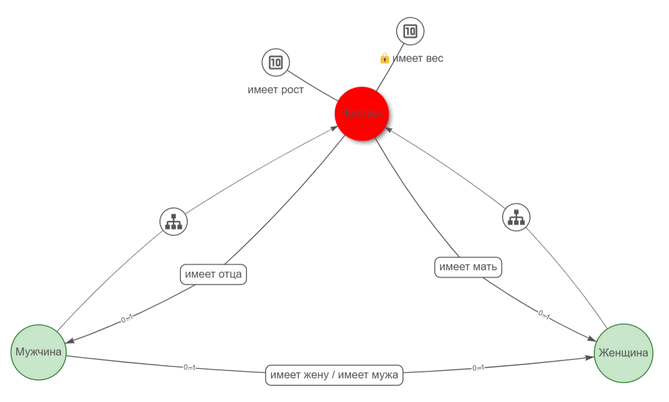
В результате, выбранный объект будет подсвечен, а онтологическая карта сфокусирует данный объект по центру экрана.
Применение иерархических пользовательских фильтров
Порядок использования иерархических пользовательских фильтров описан в разделе Иерархические пользовательские фильтры.
Виджеты
Добавление виджетов
Для добавления виджета в рабочую область:
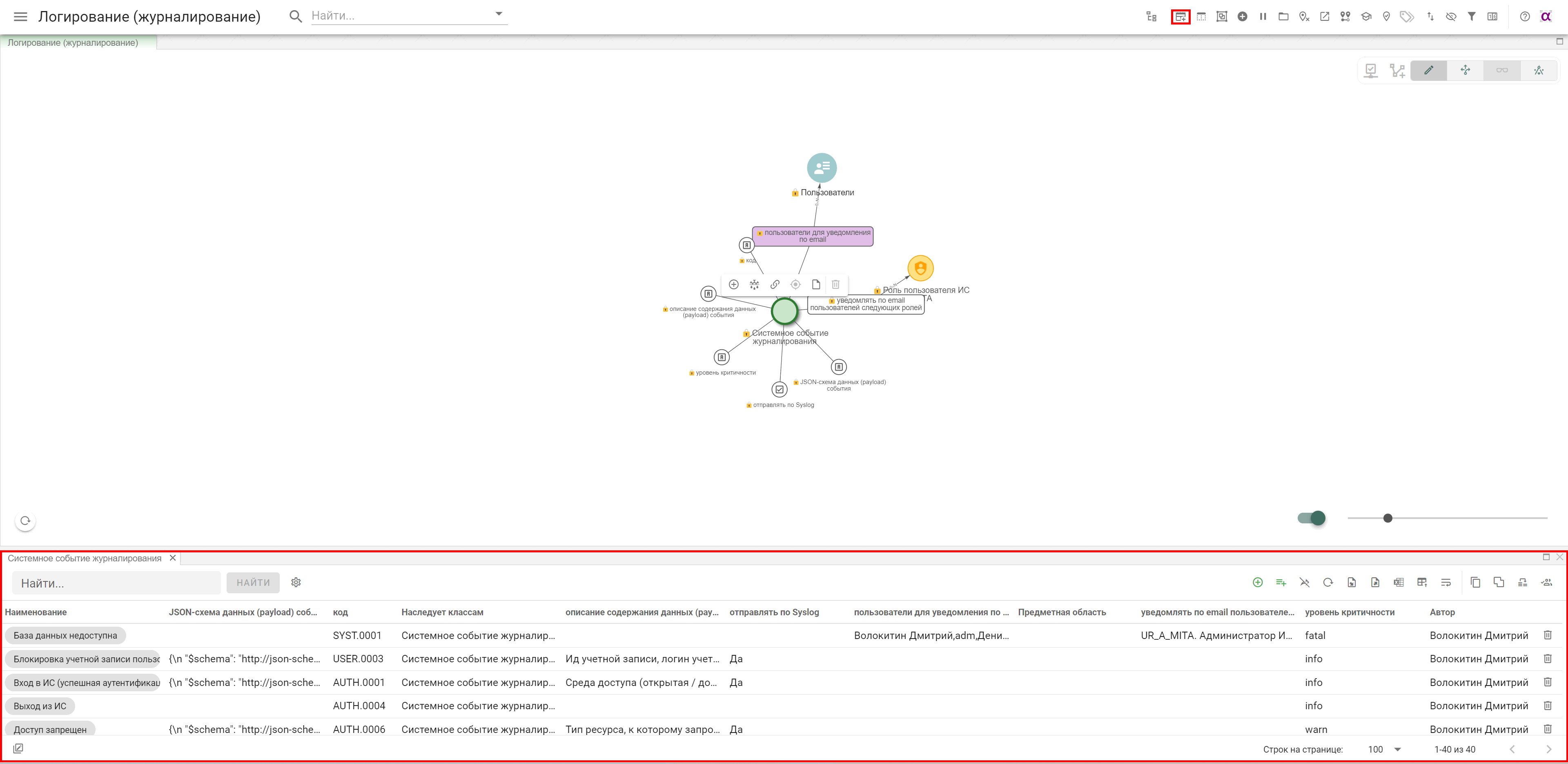
- Нажмите на кнопку "Добавить виджеты", выберите соответствующий виджет, и не отпуская левую кнопку мыши, перетащите виджет на онтологическую карту. На рисунке ниже проиллюстрирован пример использования виджета Таблица фактов.
Виджет Представления онтологии
Виджет Представления онтологии предназначен для настройки представлений онтологии и управления созданными представлениями. Представления онтологии могут использоваться для различных целей, например, для настройки представления онтологии в структурированных документах.
Для настройки представления онтологии:
- Откройте онтологическую карту, для которой необходимо выполнить настройку представления
- Добавьте виджет Представления онтологии на полотно
В виджете отобразятся все представления, созданные для данной онтологии
- Для создания представления:
- Нажмите на кнопку
Создать представление - Выберите на полотне онтологии объекты для включения в представление
- Нажмите на кнопку
Добавитьдля добавления в представление выбранных объектов - Для продолжения добавления объектов с полотна онтологии повторите действия, описанные в п.п. 2 и 3
- Нажмите на кнопку
Закрытьдля завершения добавления объектов онтологии в представление
- Нажмите на кнопку
- Редактирование созданного представления:
Для удаления объектов:
- кликните по объекту мышкой
- в меню объекта нажмите на кнопку "Удалить с карты"
Для фиксации объектов:
- кликните по объекту мышкой
- в меню объекта нажмите на кнопку "Зафиксировать"
Для отмены фиксации объектов:
- кликните по объекту мышкой
- в меню объекта нажмите на кнопку "Отменить фиксацию"
Для добавления объектов с онтологической карты:
- нажмите на кнопку "Добавить объекты с карты"
- выберите объекты на онтологической карте и нажмите на кнопку
Добавить
Совет
Выделение объектов на онтологической карте можно выполнить двумя способами:
- Последовательное выделение объектов: зажмите клавишу
CTRLи последовательно выберите несколько объектов - Групповое выделение объектов: зажмите клавишу
SHIFTи выделите соответствующую область с объектами
- по окончанию добавления объектов нажмите на кнопку
Закрыть
Для фокусировки представления (фокусировка позволяет показать в видимой области виджета (представления) только определенный объект или объекты, сохраняя при этом для последующего просмотра все объекты, включенные в представления):
- спозиционируйте необходимые объекты в центре видимой области виджета с помощью мыши
- выполните масштабирование представления с помощью колесика мыши
Для сохранения созданного представления:
- нажмите на кнопку "Сохранить представление"
- введите наименование представления в открывшейся форме и нажмите на кнопку
ОК - нажмите на кнопку "Перейти к списку представлений" для перехода к списку представлений
Работа с существующими представлениями:
- Для просмотра представления кликните мышкой по его наименованию
- Для редактирования представления:
- Откройте представление для просмотра и выполните редактирование представления, как описано выше (п. "Редактирование созданного представления")
- Для открытия представления на новой вкладке браузера нажмите на кнопку "Открыть на новой вкладке"
- Для удаления представления нажмите на кнопку "Удалить представление"
Группировка классов онтологии
Для группировки классов онтологии:
- Нажмите на кнопку Группировка классов онтологии на Панели инструментов
- В открывшемся окне:
- выберите отношение для группировки
- при необходимости, задайте цвет фона
- нажмите на кнопку ОК
Список отношений для группировки является предустановленным и не подлежит изменению.
Фильтрация по тегам
Порядок фильтрации объектов онтологии по тегам выполняется по аналогии с порядком, описанным в разделе Фильтрация по тегам объектов.
Фильтрация по типам объектов
Для вывода фильтра по типам объектов онтологии, используйте иконку Фильтры объектов на Панели инструментов. Дальнейший порядок фильтрации по типам объектов описан в разделе Фильтрация по типам объектов.
Просмотр онтологий классов
Для просмотра онтологий, в состав которых включены классы:
- Вызовите контекстное меню класса
- В секции Онтологии класса выводятся онтологии, в состав которых включен данный класс
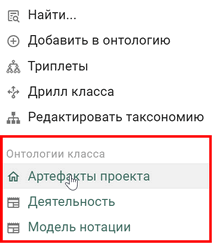
- Для перехода к онтологии, кликните по соответствующей онтологии
Информация
С иконкой отображается онтология, в которой класс был создан (указывается в карточке класса в поле Относится к родительской онтологии (имеет порт приписки)). С иконкой отображаются онтологии, в состав которых добавлен данный класс.
Групповая работа с объектами
Группировка объектов
Для группировки объектов:
- Выделите объекты на полотне онтологии
- Нажмите на кнопку Создать группу на Панели групповых функций
- Задайте имя группы
- При необходимости, установите представление группы
- Нажмите на кнопку ОК
Для фиксации группы объектов на полотне онтологии:
- Кликните в области наименования группы
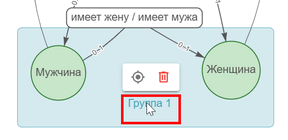
- Нажмите на кнопку Зафиксировать/Отменить фиксацию
Для отмены фиксации группы объектов на полотне онтологии:
- Кликните в области наименования группы
- Нажмите на кнопку Зафиксировать/Отменить фиксацию
Для удаления группы с полотна онтологии:
- Кликните в области наименования группы
- Нажмите на кнопку Удалить
- Подтвердите выполнение операции
В данном случае с полотна онтологии будет удалена только группа! Все объекты онтологии, входящие в группу, останутся на полотне.
Фиксация объектов на полотне
Для фиксации объектов на полотне онтологии:
- Выделите объекты на полотне онтологии
- Нажмите на кнопку Зафиксировать на Панели групповых функций
Для отмены фиксации объектов на полотне онтологии:
- Выделите объекты на полотне онтологии
- Нажмите на кнопку Отменить фиксацию на Панели групповых функций
Редактирование представления классов
Для редактирования представления классов на полотне онтологии:
- Выделите классы на полотне онтологии
- Нажмите на кнопку Редактировать параметры отображения классов на Панели групповых функций
- Отредактируйте параметры отображения классов (см. раздел Настройка представления класса).
- Нажмите на кнопку ОК
Редактирование представления отношений
Для редактирования представления отношений на полотне онтологии:
- Выделите отношения на полотне онтологии
- Нажмите на кнопку Редактировать параметры отображения отношений на Панели групповых функций
- Отредактируйте параметры отображения отношений и нажмите на кнопку ОК
Использование кластеров
Кластеризация предназначена для произвольной группировки объектов на онтологической карте.
Создание кластера
Для создания кластера:
Выделите объекты, предназначенные для помещения в кластер, и нажмите на кнопку Создать кластер на Панели групповых функций
Заполните поле Имя, при необходимости, измените графическое представление кластера и нажмите на кнопку ОК
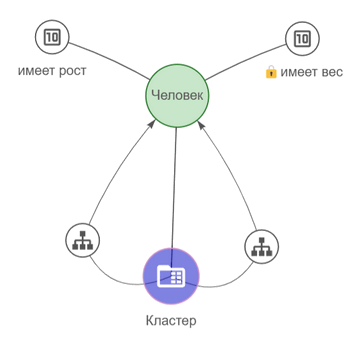
Для раскрытия кластера:
- Кликните по соответствующему кластеру левой кнопкой мыши и выберите пункт Раскрыть кластер
- Для повторной кластеризации раскрытых кластеров нажмите на кнопку Кластеризовать объекты на Панели инструментов онтологии
Редактирование представления кластера
Для редактирования представления кластера:
- Кликните по соответствующему кластеру левой кнопкой мыши и выберите пункт Редактировать параметры кластера
- Отредактируйте необходимые параметры и нажмите на кнопку ОК
Фиксация кластера
Для фиксации/отмены фиксации кластера на полотне онтологии:
- Кликните по соответствующему кластеру левой кнопкой мыши и выберите пункт Зафиксировать/Отменить фиксацию
- Для отмены фиксации, повторно выберите пункт Зафиксировать/Отменить фиксацию
Удаление кластера
Для удаления кластера:
- Кликните по соответствующему кластеру левой кнопкой мыши и выберите пункт Удалить кластер
Информация
При удалении кластера удаляется только кластер! Объекты, включенные в кластер, остаются на полотне онтологии.
Редактирование тегов
Редактирование тегов у объектов онтологии используется для настройки фильтрации объектов по тегам. Для редактирования тегов:
- Выберите соответствующие объекты на полотне онтологии
- Нажмите на кнопку Редактировать теги у выбранных объектов на Панели групповых функций
- Выберите существующие теги в поле Теги. При необходимости, добавьте новые с помощью кнопки Настройка
- Выберите режим редактирования тегов (Добавить или Удалить) и нажмите на кнопку ОК